同样是 USB-C,为什么这根线接显示器没画面?
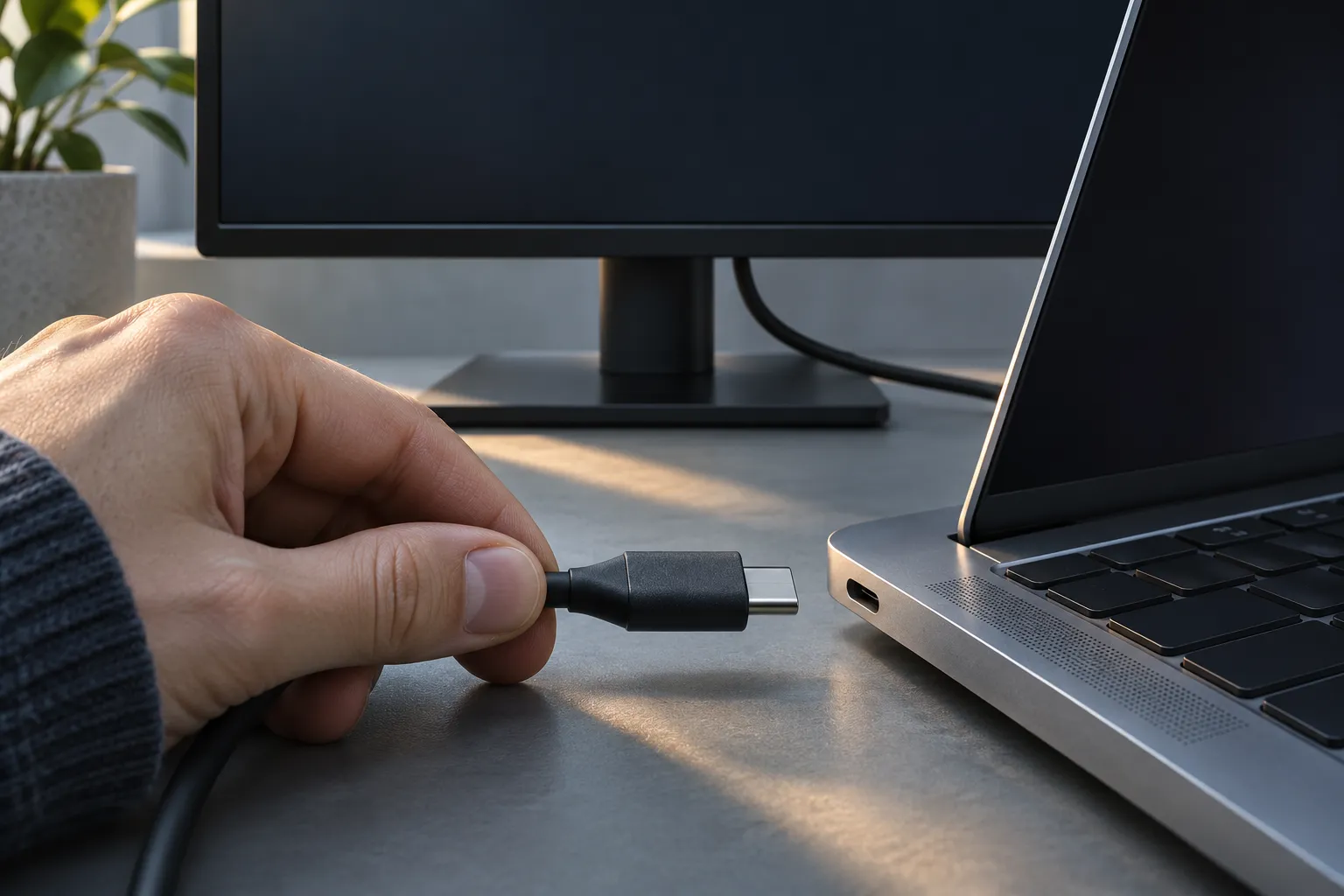
笔记本和显示器都能插 USB-C,充电线却可能传不了视频。本文讲清接口、线材、显示器输入分别需要支持什么,并给出一次只换一个部件的黑屏排查法。
正在接一台 USB-C 显示器,笔记本插上线能充电,显示器却提示无信号。这个现象的判断起点是把一条线承担的工作拆开看。USB-C 规定了连接器的形状,具体端口和线材支持的供电、数据与视频能力还要查各自的规格。能充电只说明供电这一项已经连通。 USB-IF 命名指南
先把三件事分开
第一件事是供电。手机和充电器可以通过合适的线充电,实际功率还受两端支持的协议和线材额定能力影响。线材包装上的瓦数是能力标识,不能保证电脑接上任意充电器都以那个功率运行。多口充电器同时接入其他设备时,也可能重新分配功率。 USB-IF 标识规范
第二件事是文件传输。一根线能充电,并不足以推断传大文件的速度。买来接移动硬盘时,可以找明确写出的 USB 数据速率,如 5Gbps 或 10Gbps。这个数字表示连接能力,拷贝一部长视频时,实际用时还取决于硬盘读写、文件数量,以及电脑和硬盘共同支持的速度。 USB-IF 数据性能命名指南
第三件事是视频。比如显示器要求电脑提供 DisplayPort Alt Mode,就要在电脑说明书里确认正在使用的那个口支持视频输出,同时确认显示器的 USB-C 口是视频输入,线材既有相应能力也符合显示器要求。部分显示器还有专供外设或充电的接口。USB4 的规范也涵盖显示数据传输,但设备是否能实现特定分辨率和刷新率,依然要看两端规格。 USB-IF 的 USB4 说明
比如某台显示器要求电脑端支持 DisplayPort Alt Mode,线材支持视频传输,显示器也要切到对应输入。这三项都能在选线之前确认。若电脑的口明确只支持给外设供电和传数据,换一根额定功率更高的线也无法补上视频输出。若换成显示器随附的线后就能亮屏,后续应优先比较两根线的规格。把查到的能力和实测结果写在线材标签上,重复遇到故障时就有可用的对照。
用一次只换一个部件的方法定位
把显示器的输入源切到相应接口后,可先用显示器随附并明确支持视频的线直连电脑,暂时拿掉扩展坞。如果能显示,再换回原来的线,看看问题是否随线出现。两根线都无画面时,就要回到电脑和显示器的接口规格。某些笔记本不止一个 USB-C 口,应该逐个看标识或手册。通过扩展坞连接时,还多了一跳,要把扩展坞要求与电脑端的能力一并核对。
收纳线材时,给常用线贴上「充电」「硬盘」「显示器」之类的小标签,比只记颜色可靠。下一次遇到黑屏,可以直接拿一根在这台显示器上验证过的线做对照。
评论
0 条讨论