开发者同时跑站点构建和素材处理时,容易漏掉藏在另一个终端里的提问。11 月 11 日发布的 Zellij 0.46 新增跨会话收件箱,可集中查看任务状态并预览对应窗格。本文用两个任务演示怎样找出等待输入的窗格,以及如何识别普通命令与支持主动上报的工具。
同时跑着两项开发任务时,最难找的有时是那个已经停在提问上的窗口。假设维护博客的人在一个终端里跑站点构建,又在另一个终端里运行图片处理工具。构建还在往下走,图片工具却在等一个选项。等维护者手动翻到第二个窗口,才发现它一直在等输入。
11 月 11 日发布的 Zellij 0.46 增加了跨会话收件箱和实时预览。Zellij 是一个终端工作区管理工具,可以把正在运行的命令组织成多个工作区。新版将这些工作区里的提醒汇在一起,选中一条就能看现场输出,必要时还可以直接回到对应窗格。早先切换会话主要是为了进入一个工作区。现在只想确认另一项任务的进度时,留在手头的会话也能看到它正在显示什么。Zellij 0.46 发布公告
没有新输出的窗格,还在工作吗?
状态栏没动,可能是程序仍在处理一大批文件,也可能是它正在等确认。仅凭日志停了多久,很难区分这两种情形。Zellij 会用多种信号更新窗格状态。支持 OSC 7501 的程序可以主动向终端报告自己正在执行、执行失败或需要输入,有时还会附上原因和进度。OSC 7501 是程序写给终端的一种控制序列,终端识别后可以显示相应提示。能否看到明确原因,取决于程序有没有发送这些信息。收件箱的状态来源
普通命令也能提供线索。用 Zellij 的命令窗格直接启动一个任务,任务退出时就有退出状态。对在普通 Shell 提示符里输入的命令,收件箱可以利用 Shell 集成发送的标记判断何时结束、是否成功。没有这些标记时,它还能观察窗格里是否有进程在跑或输出变静,但对结束原因知道得更少。看到 Gone quiet 时可以选中这一行查看现场。看到 Needs you 时也值得先读一下提示,因为程序的通知和终端响铃同样可能触发它。程序集成与 Shell 标记
在一个终端里找回另一个项目
在 Zellij 里,一个会话可以对应一个项目。每个会话可以开多个标签页,每个标签页可分成多个窗格,用来分别跑命令。已经在用 Windows Terminal、iTerm2 等终端的读者,可以继续在原来的终端里运行 Zellij。0.46 还提供自己的桌面终端和托盘,适合希望在桌面直接接收提醒的人。可以从发布页选择系统对应的安装包,启动后用 zellij --version 确认版本。安装说明 · 0.46.0 下载页
以下例子把站点和素材整理分成两个会话。先在两个普通终端中分别进入对应的项目目录,再各执行一条命令。attach -c 会打开指定名称的会话,名字还没用过时就创建一次。回到已有会话时,原来的窗格和仍在运行的命令可以接着用。先给会话起能辨认的名字有个好处。收件箱里如果同时出现两条失败提醒,看到 blog-site 就知道先去查站点构建,看到 blog-assets 则可以直接查图片处理。任务较多时,还可以按项目内的具体工作给窗格命名,例如「生成缩略图」和「检查链接」。命名窗格和组织会话会话命令手册
zellij attach -c blog-site
zellij attach -c blog-assets
在 blog-site 开始一次站点构建,在 blog-assets 运行一个会等待输入的程序。如果手边正在用支持状态上报的工具,可以查看它进入等待时的提醒。不同工具和版本会上报不同信息,例如有的只报正在工作和等待,有的也报完成和失败。支持上报的工具
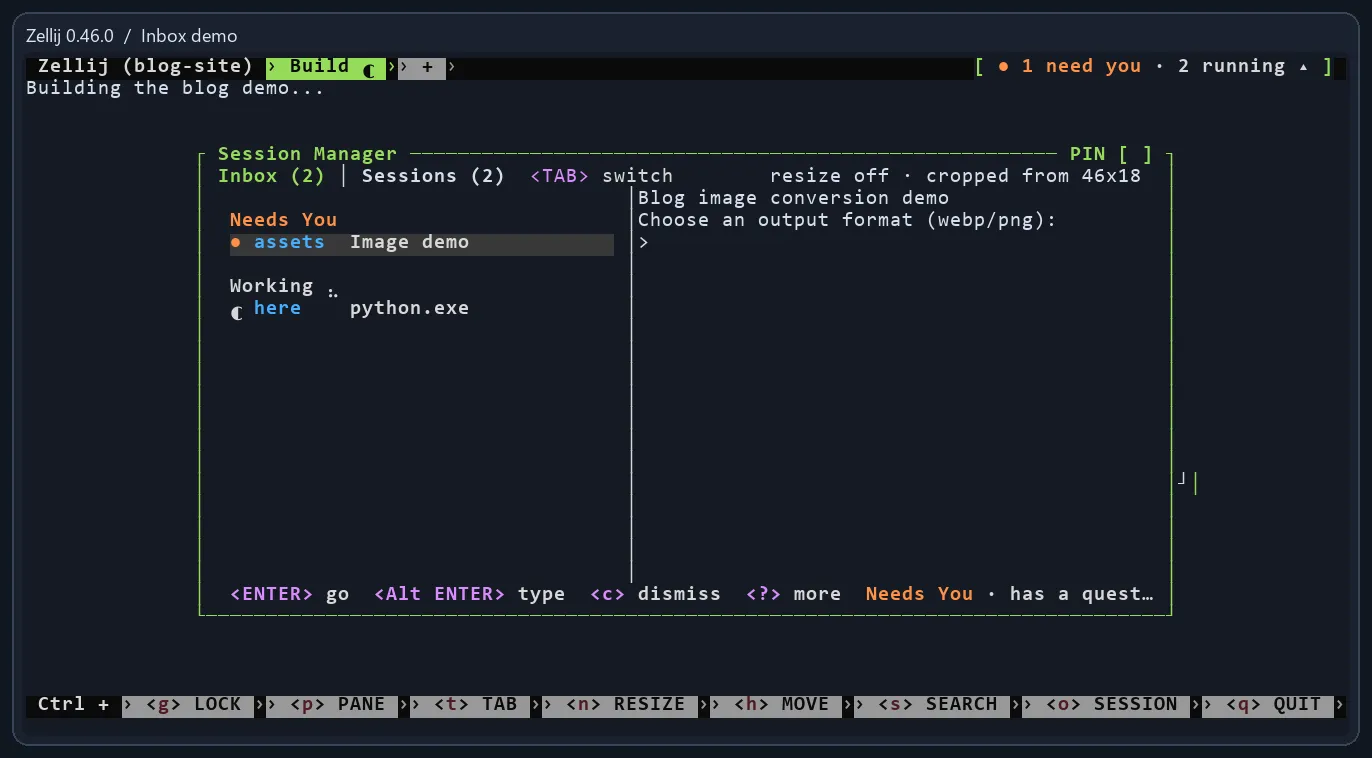
回到 blog-site。默认键位先按 Ctrl+O,再按 i 打开收件箱。用方向键选中另一个会话的条目,旁边会显示它当前的终端画面。如果只是想知道它在等什么,读预览就够了。想切到那个窗格,按 Enter。用鼠标点进实时预览则可直接输入,Alt+Enter 会把键盘交还给收件箱。使用解锁优先预设的人,先按 Ctrl+G,再按 o 和 i。多个项目里都出现提醒时,收件箱里的 Tab 可切到会话列表,按左右方向键查看所选会话的标签页和窗格。这里也能看到没发过提醒、但仍在运行的任务。收件箱的入口和键位 · 会话管理器的预览
Windows 上运行 Zellij 0.46.0 的实测画面,由终端输出重绘,精简了本机路径。测试脚本模拟站点构建和图片格式选择。左侧的 assets 会话在等待回答,右侧显示了它的问题,当前站点会话的命令则仍在运行。
也可以单独验证收件箱。若素材会话里跑的是 Bash,把下面两行贴进去。第一行只发送一条「正在等待回答」的状态,第二行显示问题并等待输入。它不会处理文件,按回车就能结束等待。回到站点会话打开收件箱时,可观察素材会话是否出现在 Needs You 分组。测试完返回素材窗格,按回车,再发送清除状态的命令,避免留下演练提醒。OSC 7501 的字段说明
printf '\033]7501;state=blocked:kind=question\007'
read -r -p 'Choose an output format (webp/png): ' format
状态可用下面这条命令清除。
printf '\033]7501;state=clear\007'
哪些提醒需要留下?
用过几次后,有些窗格会频繁刷新。比如开发服务器每次保存文件都打印一行日志,维护者真正关心的却是构建是否失败。可以从窗格的右键菜单开启忽略新输出,保留失败和结束等提醒。需要紧盯一条短命令时,可以把它的窗格标为监视,让完成也引起注意。若整个标签页当前无需关注,可以暂时静音,之后取消静音仍能看到当前状态。完全没看到提醒时,先确认命令确实跑在 Zellij 窗格里,再看该窗格是否静音、应用是否支持上报,以及当前 Shell 是否启用了命令结束标记。平时只开一个终端、命令也很快完成的人,现有的标签页通常就够用了。收件箱里的 c 则用于把选中的条目标为已读。监视、忽略与静音
收件箱汇总的是同一台机器上正在运行的 Zellij 会话。若开发者在服务器上通过 SSH 使用 Zellij,查看那台服务器上的会话时,也要在对应环境里打开收件箱。对同时看多个项目的人,这个工具最直接的收益是缩短定位时间。遇到待回答的提示,可以先看到它属于哪个项目和窗格,再阅读实际问题。收件箱工作范围
评论
0 条讨论